苹果手机的录屏功能对于制作视频教程、保存游戏精彩瞬间或分享屏幕内容非常实用。本文将详细介绍如何在PG苹果手机上设置录屏功能,确保你可以顺利开始录制,同时解决在录屏过程中可能遇到的常见问题。无论是首次使用还是遇到录屏失败、声音不正常等问题,本文都提供了详细的解决方案,帮助你轻松掌握苹果手机录屏的全部技巧,提升使用体验。通过本文的指导,你可以快速设置好录屏功能,避免常见的操作失误,让录屏变得更加顺畅和高效。
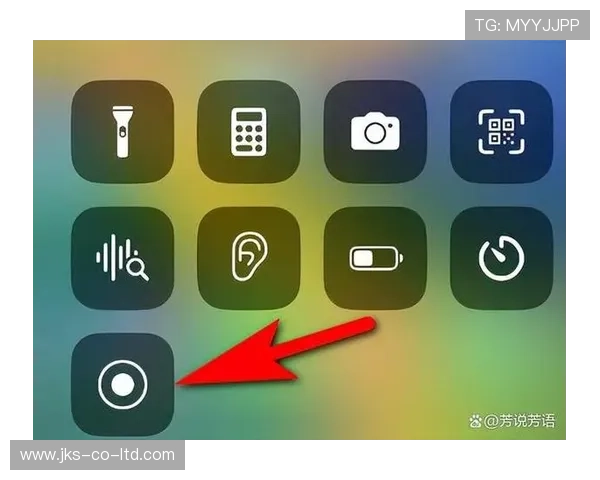
在苹果手机上使用录屏功能,首先需要确保“屏幕录制”已添加到控制中心。打开“设置”应用,找到“控制中心”,点击进入后,找到“屏幕录制”选项,将其添加到“包含的控制”中。这样在需要录屏时,只需从屏幕右上角向下滑动(或在旧款机型上从底部向上滑动)即可快速找到录屏按钮,操作方便快捷。
添加完“屏幕录制”后,打开控制中心,点击“屏幕录制”按钮即可开始录制。首次使用时,系统会提示你是否允许麦克风录音,建议开启麦克风以录制声音内容。录制过程中,屏幕会出现红色的状态条或红色的录制图标,表示录制正在进行。录制完成后,再次点击控制中心的录屏按钮或点击状态栏的红色条,即可停止录制,视频会自动保存到“照片”应用中。
如果在录屏时没有声音,可能是麦克风没有开启。确保在开始录制前,长按“屏幕录制”按钮,弹出菜单后,开启“麦克风音频”选项。录制完成后,检查“照片”中的视频,确认声音是否正常。如果仍无声音,可以尝试重启手机或更新系统,确保软件版本最新,避免兼容性问题影响录音效果。
视频模糊或卡顿多由存储空间不足或后台运行程序过多引起。建议在录屏前清理手机存储空间,关闭后台不必要的应用程序,确保设备有足够的运行空间。此外,避免在网络信号差或电池电量低时进行录屏,以保证录制的流畅性和画质清晰度。
3. PG真人国际 录屏失败或无法开始录制
如果录屏按钮无法点击或录制无法开始,可能是控制中心设置有误或系统权限被限制。检查“设置”中的“屏幕录制”权限,确保没有限制录屏功能。还可以尝试重启手机,或者在“设置”-“通用”-“还原”中选择“还原所有设置”,恢复默认设置,解决潜在的软件冲突问题。
苹果手机默认的录屏画质已经较为清晰,但如果需要更高质量的录制,可以在“设置”-“相机”-“录制视频”中调整分辨率和帧率。高分辨率和高帧率会占用更多存储空间,但能带来更清晰、更流畅的录屏效果,适合制作专业视频内容。
除了系统自带的录屏功能外,还可以结合第三方录屏软件,如“DU Recorder”、“Record it”等,提供更多编辑、剪辑和特效功能。这些工具通常支持更丰富的录制设置,满足不同用户的个性化需求,提升录屏的专业性和趣味性。
录屏完成后,可以利用视频编辑软件对录制内容进行剪辑、添加字幕或配音,提升视频的专业度。完成后,将视频保存到相册或直接分享到社交平台,扩大影响力。合理利用标签和关键词,有助于提升视频在搜索引擎中的排名,增加曝光率。
掌握苹果手机的录屏设置方法,不仅可以提升视频制作的效率,还能有效解决录屏过程中遇到的各种问题。通过合理的设置和技巧应用,确保录屏效果清晰、声音正常、操作顺畅。希望本文的详细指导能帮助你轻松应对苹果手机录屏的各种需求,让你的屏幕录制变得更加简单高效